
其实大部分人似乎也不需要一个这样的平台,就算需要也已经有现成的了,比如某✈️,虽然处于某些因素国内无法正常使用。
至于这是什么,本文不会过多赘述。
关系
本文围绕 Matrix、Synapse、Element 展开,三者分别对应 协议、实现、客户端 的角色。
| 组件名称 | 角色 / 定位 | 具体描述 | 电子邮件类比 | Web 网页类比 |
|---|---|---|---|---|
| Matrix | 协议 (Protocol) | 一个开源、去中心化的实时通信开放标准和规则。它定义了消息如何发送、端到端加密如何工作以及服务器之间如何互联(联邦)。 | SMTP / IMAP 协议 | HTTP / HTTPS 协议 |
| Synapse | 服务端 (Server) | Matrix 协议的官方参考服务器软件(用 Python 编写)。你需要把它部署在服务器上,它负责实际存储你的聊天记录、处理账号登录,并与其他服务器交换数据。 | 邮件服务器软件 (如 Exchange, Postfix) | Web 服务器软件 (如 Nginx, Apache) |
| Element | 客户端 (Client) | 目前最流行的 Matrix 用户界面/APP(原名 Riot)。它有网页版、手机端和电脑端。你通过它来打字聊天、语音通话和管理群组。 | 邮件客户端应用 (如 Outlook, Foxmail) | 浏览器 (如 Chrome, Edge) |
matrix-org 项目的控制权和开源协议发生了重大变更,代码库被整体迁移到了 Element 公司的 GitHub 组织下,并且更换到了更严格的传染性开源协议 AGPLv3。
如果你不想自己部署的话也可以使用公开的 Matrix 服务器,具体需自行搜索,本文仅作私有化部署记录。
另外 Matrix 协议及其 Synapse 服务器实现了去中心化、联邦式的即时通讯体验,也就是说你可以可以自己搭建服务器,并与使用其他服务器的用户自由通信,而无需依赖单一的中心化服务商。
部署
如果你觉得 Synapse 使用 Python 开发太重了,可以使用由 Go 语言开发的 dendrite 。
本文仅记录 Docker 部署方式
创建并进入容器编排目录,执行以下命令生成配置文件。
docker run -it --rm \
    -v $(pwd)/synapse:/data \
    -e SYNAPSE_SERVER_NAME=你的域名 \
    -e SYNAPSE_REPORT_STATS=no \
    -e UID=1000 \ # 可选:如果是非 root 环境
    -e GID=1000 \ # 可选:如果是非 root 环境
    ghcr.io/element-hq/synapse:latest generate
默认是使用 SQLite 作为数据库,如果需要更换为 PostgreSQL 的话就把配置文件(homeserver.yaml)中的 database 区域修改为如下。
database:
  name: psycopg2
  txn_limit: 10000
  args:
    user: 数据库用户名
    password: 密码
    dbname: 数据库名称
    host: postgres
    port: 5432
    cp_min: 5
    cp_max: 10
可搭配 Redis 使用
redis:
  enabled: true
  host: redis
  port: 6379
  dbid: 0
Synapse 以及 Element Web 编排 (注意修改持久化目录)
version: "3.3"

services:
  synapse:
    image: "matrixdotorg/synapse:latest"
    container_name: "matrix_synapse"
    restart: unless-stopped
    ports:
      - 8008:8008
    volumes:
      - "/docker/matrix/data:/data"
    environment:
      VIRTUAL_HOST: 你的域名
      VIRTUAL_PORT: 8008
      LETSENCRYPT_HOST: 你的域名
      SYNAPSE_REPORT_STATS: "yes"
  element-web:
    ports:
      - 8009:80
    volumes:
      - "/docker/element-web/config.json:/app/config.json"
    image: vectorim/element-web
    restart: unless-stopped
element-web/config.json 文件你需要提前创建好,否则 docker 会创建一个 config.json 文件夹导致报错。
config.example.json 文件,可在 element-hq/element-web 找到,将 m.homeserver.base_url 修改为你的 Synapse 服务器地址,如果你想固定为你的服务器地址并且不可修改的话可以将 disable_custom_urls 改为 true,修改 default_country_code 为 CN 可以使网页默认为中文,其余参数可以去看项目文档。
{
    "default_server_config": {
        "m.homeserver": {
            "base_url": "https://matrix-client.matrix.org",
            "server_name": "matrix.org"
        },
        "m.identity_server": {
            "base_url": "https://vector.im"
        }
    },
    "disable_custom_urls": false,
    "disable_guests": false,
    "disable_login_language_selector": false,
    "disable_3pid_login": false,
    "force_verification": false,
    "brand": "Element",
    "integrations_ui_url": "https://scalar.vector.im/",
    "integrations_rest_url": "https://scalar.vector.im/api",
    "integrations_widgets_urls": [
        "https://scalar.vector.im/_matrix/integrations/v1",
        "https://scalar.vector.im/api",
        "https://scalar-staging.vector.im/_matrix/integrations/v1",
        "https://scalar-staging.vector.im/api"
    ],
    "default_widget_container_height": 280,
    "default_country_code": "GB",
    "show_labs_settings": false,
    "features": {},
    "default_federate": true,
    "default_theme": "light",
    "room_directory": {
        "servers": ["matrix.org"]
    },
    "enable_presence_by_hs_url": {
        "https://matrix.org": false,
        "https://matrix-client.matrix.org": false
    },
    "setting_defaults": {
        "breadcrumbs": true
    },
    "jitsi": {
        "preferred_domain": "meet.element.io"
    },
    "element_call": {
        "url": "https://call.element.io",
        "brand": "Element Call"
    },
    "map_style_url": "https://api.maptiler.com/maps/streets/style.json?key=fU3vlMsMn4Jb6dnEIFsx"
}
容器启动成功后就可以通过 8008 端口访问 Synapse,8009 端口访问 Element Web 客户端了,再用 Nginx 反代一下即可使用域名访问。
创建管理员账户
docker exec -it synapse-matrix(Synapse 容器名称) \
register_new_matrix_user \
http://localhost:8008 \
-c /data/homeserver.yaml \
-a -u 管理员用户名 -p 密码
管理后台
管理后台我使用的开源项目 etkecc/ketesa,你可以自部署,也可以直接使用作者部署好的,需要注意 CORS 跨域问题。
你可以直接将 Synapse 服务器域名的 CORS 跨域设置为 *
消息定期清空
有两种方式实现,推荐两种一起使用,因为实测发现服务端自动删除后客户端仍然可以显示,原因是客户端会缓存消息到本地。
服务端自动删除
在 Synapse 配置文件(homeserver.yaml) 中新增一节:
retention:
  enabled: true

  default_policy:
    min_lifetime: 3d
    max_lifetime: 3d

  allowed_lifetime:
    min: 3d
    max: 3d
即可实现每 3 天清空一次消息。
房间单独配置
打开开发者工具: 进入房间,在聊天框输入
/devtools指令 -> 回车 -> 弹出开发者工具。发送自定义事件: 在工具箱中点击 发送自定义时间线事件。
填写事件内容:
Event Type (事件类型):
m.room.retentionEvent Content (事件内容) (数字以毫秒为单位,以下为1小时示例):
{
  "max_lifetime": 3600000
}
机器人自动删除
机器人删除首先需要去搭建 maubot 平台,项目地址: https://github.com/maubot/maubot,另外也有许多开源的插件,参见
创建并进入 maubot 容器的持久化目录,简易部署指南如下:
获取配置文件
docker run --rm -v $PWD:/data:z dock.mau.dev/maubot/maubot:latest在 root 账户后添加一个你要登录的账户,如下:
admins:
    root: ''
    admin: 'password'
部署容器
docker run --restart unless-stopped -p 29316:29316 -v $PWD:/data:z dock.mau.dev/maubot/maubot:latestSynapse 服务器后台中添加一个账户用来作为 Bot
进入 maubot 容器内
docker exec -it <容器ID或名称> /bin/shCLI 登录 maubot
mbc login登录刚才创建的 Bot账号
mbc auth访问 maubot web 控制台登录第 2 步添加的账户
点击左边 Clients 的 "+" 添加在管理后台生成的机器人账户
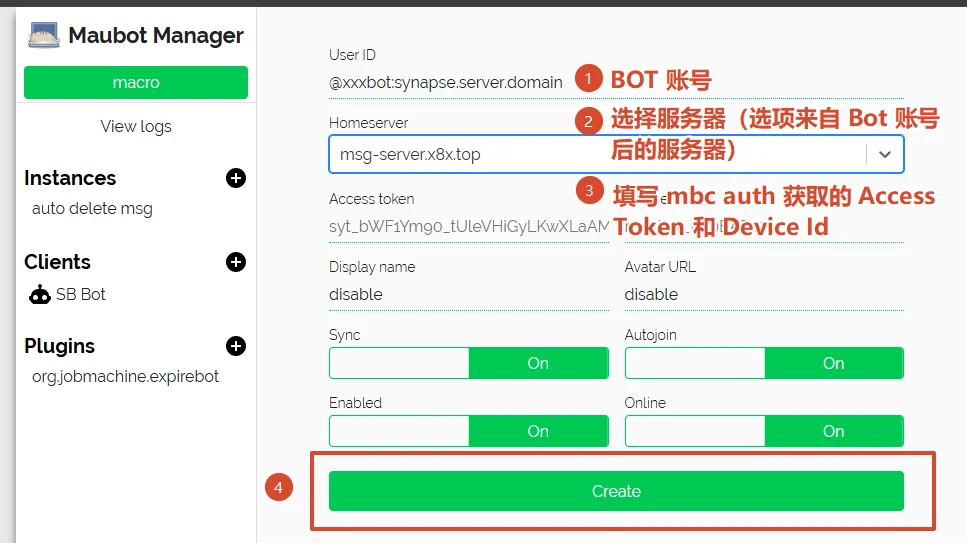
添加机器人 Client 点击左边 Plugins 的 "+" 上传插件,消息自动清除插件仓库地址: https://github.com/williamkray/maubot-expiringmessages,下载后需解压重新打个压缩包,需将文件放在压缩包根目录,不然 maubot 无法识别。
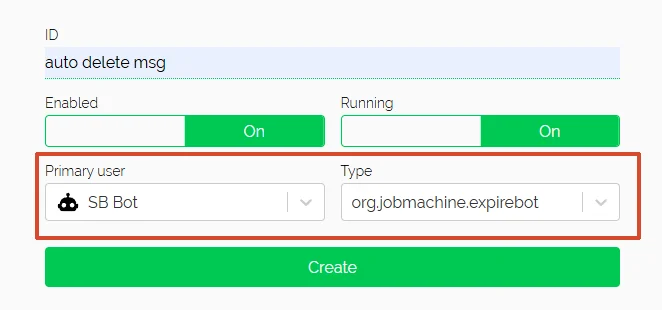
点击左边 Instances 的 "+" 创建一个实例,id 随便,Primary user 选刚刚创建的 client,Type 选刚刚上传的插件。
将机器人拉入你的房间并设置不低于 50 的权限等级
机器人指令如下:
设置消息自动删除的期限:
!expire set <duration>
日: d (e.g., 1d)
小时: h (e.g., 24h)
分钟: m (e.g., 30m)
秒钟: s (e.g., 60s)
可以混合使用,例如: !expire set 1d2h30m。
取消自动删除:
!expire unset显示当前设置:
!expire show
定期清空 媒体文件/附件
虽然聊天记录都定期清空了,但是上传的文件都还会存在硬盘上,可以通过配置文件中添加如下配置项实现:
media_retention:
  # 本地用户上传的媒体,超过多久后删除(例如:90天)
  local_media_lifetime: 90d
  # 远程服务器用户发送、被本地用户缓存的媒体,超过多久后删除(例如:30天)
  remote_media_lifetime: 30d
但这样会产生一个问题,用户以及群聊的头像也会被删除,所以此处提供另外一种方法,通过调用 Synapse API 实现删除头像资源以外的文件。
将以下 shell 直接丢给 crontab 定时执行即可。
#!/bin/bash

# --- 配置项 ---
SYNAPSE_URL="https://example.com"  # Matrix Synapse 访问地址
SERVER_NAME="example.com"        # 你的 Matrix Synapse 服务器域名
ACCESS_TOKEN="token" # 拥有管理员权限的 Token

# 获取 3 天前的 Unix 时间戳(单位:毫秒)
TIMESTAMP=$(date -d '3 days ago' +%s000)

# 1. 清理本地媒体文件 (keep_profiles=true 默认生效,自动阻止删除头像)
curl -X POST "${SYNAPSE_URL}/_synapse/admin/v1/media/${SERVER_NAME}/delete?before_ts=${TIMESTAMP}&keep_profiles=true" \
     -H "Authorization: Bearer ${ACCESS_TOKEN}"

# 2. 清理远程服务器缓存在本地的媒体文件
curl -X POST "${SYNAPSE_URL}/_synapse/admin/v1/purge_media_cache?before_ts=${TIMESTAMP}" \
     -H "Authorization: Bearer ${ACCESS_TOKEN}"
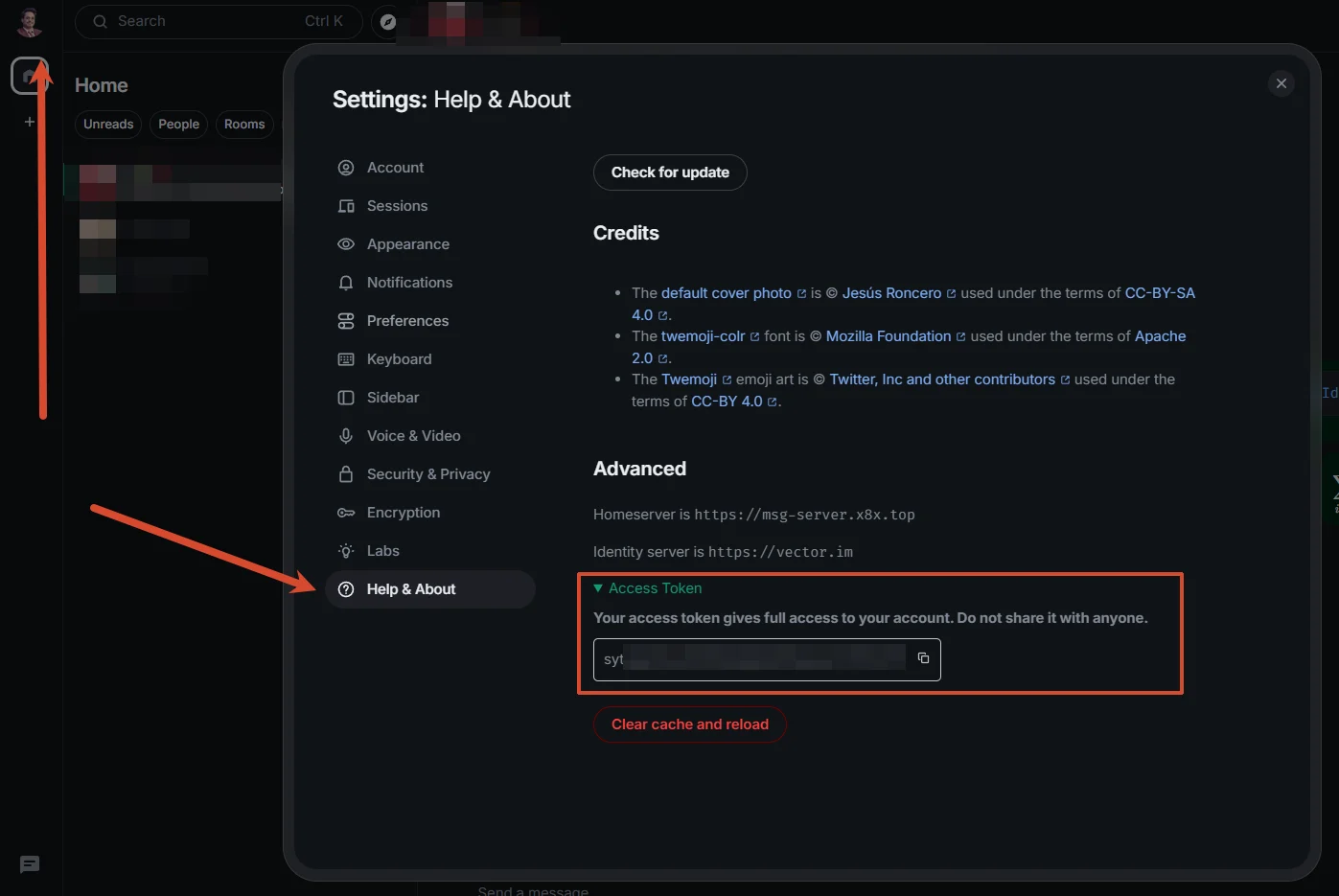
ACCESS_TOKEN 可以在 Element Web 中点击头像 -> 关于 中获取。
注意事项
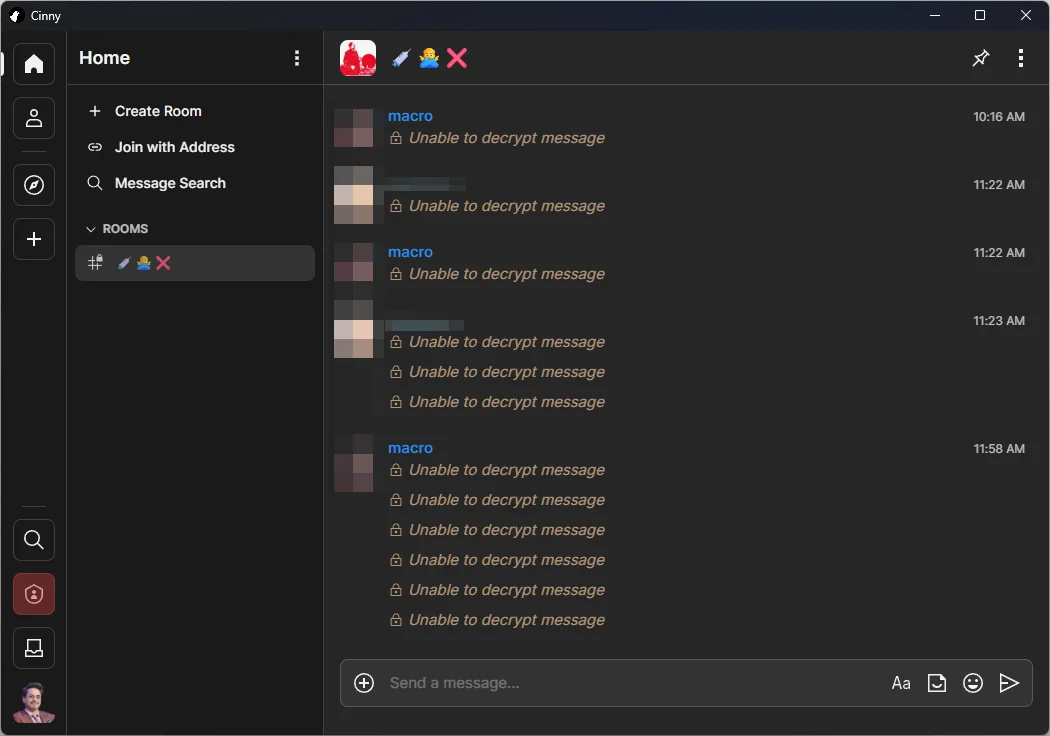
登录账号后记得保存你的 Recovery Key,这是你解密聊天记录的密钥,如果没有这个密钥,你在其他设备登录可能无法显示历史聊天记录。
无法解密聊天记录
由于 PostgreSQL 以及 Synapse 项目本身的原因,中文搜索支持度可以说是为 0,若想实现中文搜索请参考:
https://nigzu.com/matrix-synapse-add-chinese-seearch/ 由于 Element 安卓客户端是使用谷歌推送实现的通知,所以国内网络无法进行消息推送,iOS 和 Web 则没有这个问题。
目前似乎自建语音/视频通话服务有点问题,我这搭建后无法成功使用,服务都是正常的,也尝试了官方的
https://github.com/element-hq/ess-helm 整合包套件,猜测是我本地网络的端口回流问题。安卓APP Element X 发送图片视频时会自动压缩,且无法设置发送原图,见
https://github.com/element-hq/element-x-android/issues/3661
结语
就到这了,我也刚开始用,先慢慢体验,文章临时写了下做记录用,不是很规范。